בתקופה האחרונה התחלתי להכין יותר אלבומים מבעבר, מה שבהכרח מביא אותי לפתח תמונות. ישנם מקרים רבים בהם צריך תמונות בגדלים לא סטנדרטיים.
בקבוצת "
הבית ליוצרות בנייר" בפייסבוק ביקשו ממני להצטרף לצוות השראה (איזה כבוד!!). הצוות כרגע עסוק בפרסומים שקשורים לפרוייקט "חנוכה דיילי" שבו ביקשו מהיוצרות לצלם כל יום בחנוכה תמונה ובסוף השבוע להכין ממנו אלבום. אז מה מתאים יותר בשבילי מאשר להכין הדרכת "צעד-אחרי-צעד" להכנת תמונות להדפסה.
אני אעבור על שתי תוכנות שאני משתמשת בהן בשוטף פיקאסה ופאואר פוינט.
Picasa
הראשונה היא פיקאסה. תוכנה לסידור תמונות במחשב. התוכנה אמנם כבר לא בפיתוח (גוגל קנו אותה והפסיקו לתמוך בה בשנת 2016), אבל עדיין ניתן להוריד אותה והיא מצויינת לעיבוד תמונה מהיר.
בפיקאסה ניתן לחתוך תמונה לגודל רצוי. לעשות קולאג' מכמה תמונות ולהוסיף טקסט על התמונה.
לאחר הורדה והתקנה, התוכנה תסרוק את כל התמונות במחשב שלכם ותציג את התמונות במבנה ספריות.
חיתוך תמונה לגודל רצוי
נבחר את התמונה שאותה נרצה להכין להדפסה (על ידי לחיצה כפולה) ואז בתפריט הצדדי מצד שמאל יפתחו אפשרויות עיבוד תמונה. אנחנו נעבוד עם כפתור ה- CROP (חיתוך).
יפתח לנו תפריט נגלל ובו נוכל לבחור את גודל התמונה הרצוי. שימו לב שהגדלים הרשומים בתפריט הם באינצ'ים. כך שלדוגמא 4*6 בתפריט הוא 10*15 סנטימטרים.
לאחר הבחירה עם הלחצן השמאלי בעכבר נגרור ריבוע מסביב לאזור אותו נרצה לחתוך בתמונה ולסיום יש ללחוץ על כפתור ה- APPLY.
בפיקאסה יש גם אפשרות להוסיף גדלים, לדוגמא, גודל 13*9 סנטימטרים לא מגיע כאשר מתקינים את התוכנה בפעם הראשונה ויש להוסיף אותו ידנית. נעשה זאת על ידי בחירה באופציה האחרונה: "ADD Custom Aspect Ratio".
ואז להכניס את הגודל הרצוי (שימו לב: יש להכניס את הגדלים באינצ'ים). ולתת שם לאפשרות החדשה שהוספנו. לסיום יש ללחוץ על OK.
לאחר שסיימנו תוכלו לראות את האפשרות החדשה בתפריט הגלילה שנפתח כאשר לוחצים על כפתור ה- CROP.
לאחר סיום החיתוך, תוכלו ללחוץ על כפתור "I'm feeling Lucky" כדי לשפר את איכות התמונה. זה לא תמיד באמת משפר אז אם לא מוצא חן בעיניכם תמיד תוכלו ללחוץ על כפתור UNDO ולחזור למצב הקודם.
הוספת טקסט על התמונה
בפיקאסה אפשר להוסיף טקסט על תמונה. כדי לעשות זאת צריך ללחוץ על כפתור ה- TEXT
יפתח תפריט טקסט. על מנת להוסיף את הטקסט על התמונה יש להקיש עם העכבר על התמונה ולהתחיל להקליד (באנגלית או בעברית, תלוי בפונט שבחרתם).
אפשר לבחור את הפונט באמצעות תפריט הגלילה.
כדי לשנות את גודל הטקסט אפשר להשתמש בתפריט הגלילה SIZE או למשוך את הידית הקטנה האדומה לצד הטקסט.
לסיום יש להקיש APPLY.
שמירה לשם הדפסה
כאשר התמונה מוכנה יש לשמור אותה עם כל השינויים, על מנת לעשות זאת יש ללחוץ על כפתור "EXPORT" בתחתית התמונה.
שימו לב לאן התוכנה שומרת את הקובץ שנייצא (יש אפשרות לשנות זאת על ידי לחיצה על כפתור ה- BROWSE).
שתי האפשרויות החשובות כאן הן נוגעות לגודל התמונה. על מנת לייצא להדפסה בדרך כלל כדאי לשמור על גודל תמונה אורגינלי. אבל אם אתם מכינים תמונה לצרף לפוסט בפייסבוק או בבלוג, כדאי לשנות אותה (אני משתמשת ב- 1600 פיקסלים).
לסיום יש ללחוץ על כפתור ה- EXPORT ויפתח לכם חלון עם הקובץ המוכן לשליחה להדפסה.
הכנת Collage תמונות
לפעמים רוצים להדפיס שתי תמונות על תמונה מודפסת אחת (כדי שהתמונות יהיו קטנות יותר, או כי זה מתאים לעיצוב). את זה ניתן לעשות באמצעות בחירה של שתי תמונות (או יותר). בוחרים את הראשונה ואז מחזיקים את המקש CTRL במקלדת (לא עוזבים) ובוחרים גם את התמונה השניה (והשלישית והרביעית...). ואז לוחצים על מקש ה- COLLAGE.
בתפריט שנפתח יש אפשרות לבחור את גודל המסגרת בין שתי התמונות וגם את הצבע שלו. וגם יש אפשרות לבחור את גודל התמונה. כדי להכין להדפסה יש לבחור 4*6 או 5*3.5 ולסיום יש ללחוץ על כפתור ה- CREATE COLLAGE כדי לייצר את תמונת הקולאג.
לסיום יש לייצא את התמונה לקובץ שנוכל להדפיס באמצעות שימוש בכפתור ה- EXPORT כמו שהסברתי קודם.
אני רוצה גם להפנות אתכם
להדרכה המצויינת על הכנת קולאז' בפיקאסה של יעל יוציס מהבלוג "קונדסונים קטנים ועוד". היא עובדת בשיטה טיפה שונה ממני, ממליצה לקרוא גם את הפוסט שלה. הוא מאוד מפורט ומלא תובנות חכמות כמו בשאר הפוסטים שלה.
POWERPOINT
שימוש ב- POWERPOINT להכנה של תמונות בגודל לא סטנדרטי
לפעמים אני רוצה להכין תמונות להדפסה בגודל לא סטנדרטי. לדוגמא אני רוצה שתי תמונות של 3*3 אינץ שמודפסות אחת ליד השניה על תמונה בגודל 4*6 אינץ (ישאר פס לבן בתחתית של אינץ אחד, אבל לא אכפת לי כי אני ממילא חותכת אותן ומשתמשת בנפרד).
דבר כזה אי אפשר לעשות באמצעות פונקציית ה- COLLAGE של פיקסה ולכן אני משתמשת בתוכנה של PowerPoint שהיא חלק מחבילת Microsoft Office.
ראשית יש לפתוח את התוכנה ולשנות את גודל השקופית לגודל התמונה שלי. זאת עושים על ידי בחירה ב SLIDE SIZE שנמצא תחת ה- DESIGN. נבחר ב- CUSTOM SLIDE SIZE.
נכניס את גודל התמונה אותה נרצה להדפיס. בדרך כלל זה יהיה 6*4 או 5*3.5 (שימו לב אם המידות אצלכם במחשב הם אינצ'ים או סנטימטרים, אצלי זה אינצ'ים).
יש לגרור את התמונה אותה נרצה להדפיס לשקופית. בוחרים אותה בחלונית הקבצים וגוררים לשקופית.
בוחרים את התמונה, יפתח לנו תפריט PICTURE FORMAT ושם נוכל לשנות את גודל התמונה למה שנרצה. במקרה שלי בחרתי 3*3 (צריך לשמור על פרופורציות התמונה - שימו לב שהתמונה שלי כבר נחתכה בצורה ריבועית בפיקאסה לפני שייבאתי אותה לפאוארפוינט ולכן לא השתנה לה הפרופורציה. אם הייתי משנה תמונה מלבנית לגודל ריבועי, הפרופורציה היתה משתנה והיא לא הייתה נראית טוב).
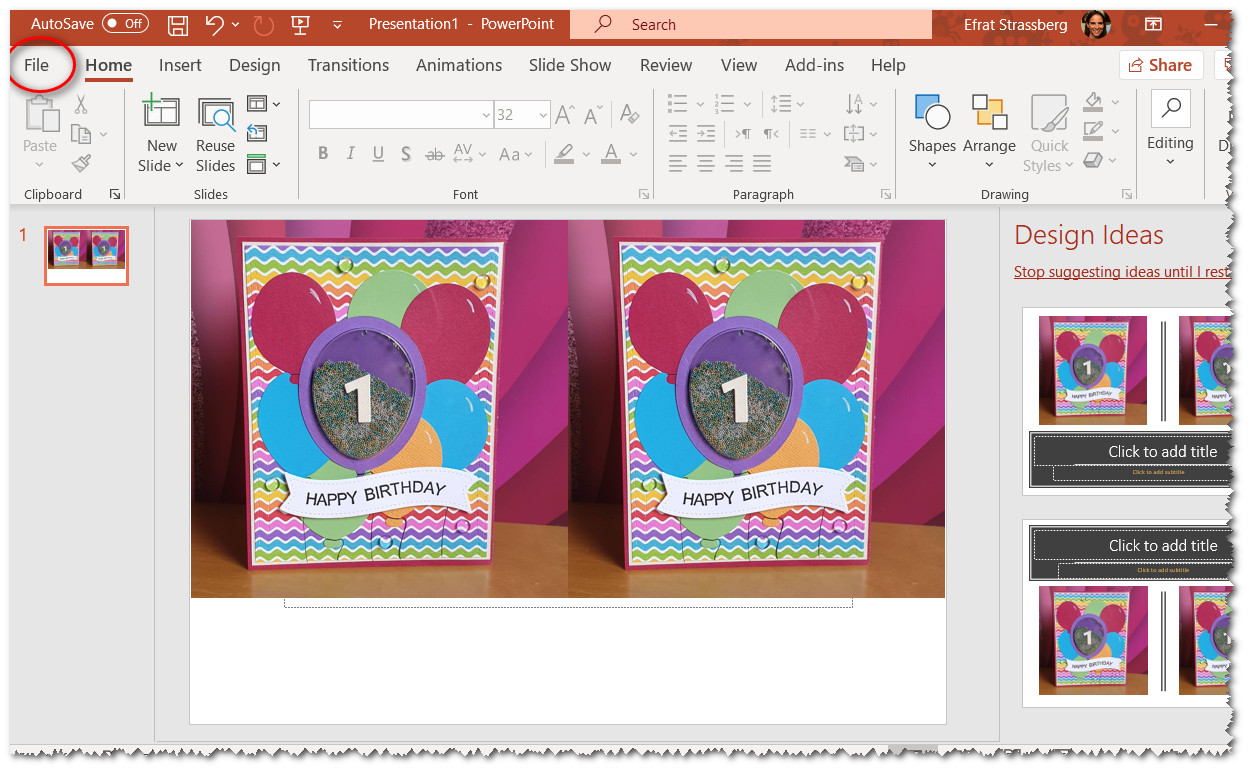
שכפלתי את התמונה פעמיים ומיקמתי על השקופית. כדי לשמור את השקופית כקובץ להדפסה יש לבחור ב- FILE
יש לבחור ב- SAVE AS
בפורמט להדפסה יש לבחור ב- JPG
וללחוץ על SAVE.
שמרו רק את השקופית שעבדתם עליה (זה מה שאני בדרך כלל עושה) או שאם הכנתם מראש הרבה שקופיות אתם יכולים לשמור את כולם בבת אחת.
לאחר שמירה תראו את הקובץ מוכן להדפסה בפורמט תמונה בספריה בה בחרתם לשמור את הקובץ.
עוד הדרכה מצויינת בשיטה אחרת לשינוי גודל תמונה בPOWERPOINT אפשר למצוא בערוץ היוטיוב של סמדר אפשטיין הלוא היא: "סמדר מעצבת בנייר", ממליצה להקדיש כמה דקות לצפות גם בזה:
https://www.youtube.com/watch?v=vQAQx1vgzXI
הדפסת תמונות
לרוב, אני שולחת את התמונות להדפסה בחנות, זה יוצא יותר זול וחוסך לי זמן. אבל לפעמים (טוב, נו... כמעט תמיד) כשאני מגיעה לסיים את האלבום או את הפרוייקט שבשבילו הייתי צריכה את התמונות, אני מגלה שאחת התמונות לא מתאימה, או בגודל, או בכיוון, או שנשפך עליה דבק או שהיא נדבקה בטעות לאחת מחתיכות הבלגן על השולחן שלי (רשמתי את זה אחרון, אבל זה כמעט תמיד הבעיה....) ואז אני בבעיה. אבל אז ראיתי המלצה על מדפסת ביתית להדפסת תמונות ומאז חיי השתפרו פלאים (גם תמונות משפחתיות לגן או לבית הספר ברגע האחרון הן פתאום לא בעיה בכלל!! בונוס בלתי צפוי).
מדובר במדפסת
Canon Selphy CP1300 - בפוסט של המוצרים יש עוד
קישורים למוצרים נלווים למדפסת (דפים, דיו, תיק, גם באמזון וגם בעליאקספרס).
לסיום, טיזר קטן... בזמן העבודה על הפוסט הזה, גיליתי שיש עוד שתי תוכנות שאני משתמשת בהן באופן שוטף, אבל זה יותר להכנת תמונות לפרסום בבלוג, אז עליהן אני אכתוב פוסט נפרד. יעלה בשבוע הקרוב (או מחר.. על מי אני עובדת, אפס בדחיית סיפוקים....)
זהו, אם שרדתם עד פה, כל הכבוד לכם! אשמח לשמוע מה חשבתם על הפוסט ובכללי על החיים.
בהצלחה בהדפסות!!